
Funnel erstellen
So kannst Du ganz einfach ein Funnel erstellen, um z.B. eine Jobanzeige oder eine Projektanfrage einfacher und anschaulicher zu gestalten. Voraussetzung ist, dass die Lizenz "Funnel" im Backend aktiviert ist.
Erstellen einer Umfrage (allgemein)
- Über "Neu" eine Umfrage hinzufügen
- Gebe Deiner Umfrage einen Namen
- Wechsel in den Reiter "Konfigurieren"
Konfigurieren/Gestalten der Umfrage
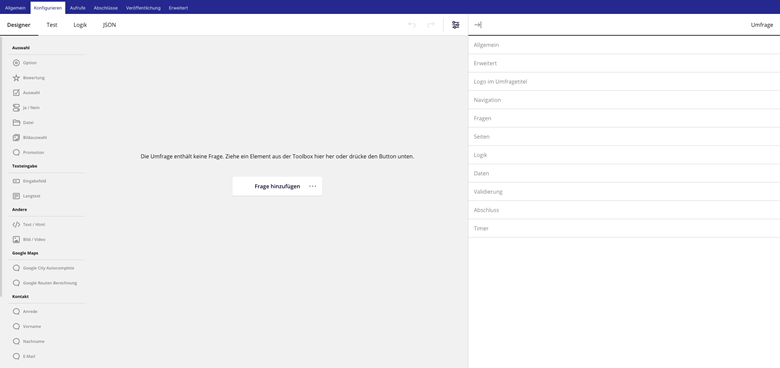
Die linke Spalte bietet eine große Auswahl an nutzbaren Frageelementen, zur Gestaltung der einzelnen Seiten/Fragen ist die rechte Spalte verfügbar.
Die Elemente können durch einfaches Reinziehen oder Draufklicken hinzugefügt werden.
Frageelemente (Designer)
Frageelemente werden bearbeitet, indem man den Text anklickt. Hier kann jetzt der Text entfernt oder neu eingegeben werden, jede Frage braucht einen Titel! (kann später versteckt werden)
Unten links kann zwischen den Elementen variiert werden, bei einem Klick auf "Erforderlich" wird die Frage zur Pflichtangabe in der Umfrage.
1. Option: Bei der Option kann nur eine Antwortmöglichkeit gewählt werden
2. Bewertung: Über das + oder - kann die Anzahl an Bewertungsstufen variiert werden
3. Auswahl: Bei der Auswahl können mehrere Antwortmöglichkeiten ausgewählt werden
4. Ja/Nein
5. Dateiupload
6. Bildauswahl: Hier können entweder Icons oder Bilder aus der Medienbibliothek hinzugefügt werden
7. Texteingabe: Hier gibts eine Kurze und eine lange Texteingabe
8. HTML/Text: Hier können Textelemente eingebunden werden, wie beispielsweise die Jobbeschreibung
9. Bild/Video
10. Kontaktdaten: Bei einer Kontaktabfrage bitte nur diese Elemente verwenden und keine Texteingabe, diese sind im Formular später vordefiniert. Hier ebenfalls dran denken, bei einer Datenabfrage immer die Datenschutzabfrage mit reinzunehmen!
Gestaltungsoptionen
Allgemein: Hier kannst Du alle möglichen Sachen anpassen (Name, Titel, Beschreibung, etc.). Achte hier dringend darauf das Du jeder Frage einen Namen gibst, dieser ist später im Antwortformular und in der Logik sichtbar (Sonst steht dort nur Frage1 ).
Logik: Die Logik hier ist Fragenbezogen (nur für diese), macht die Frage sichtbar, wenn vorher eine bestimmte Antwort abgegeben wurde. Klicke dazu rechts oben auf das Icon und wähle die vorherigen Fragen mit gewünschter Antwortmöglichkeit aus.
Layout: Hier können optische Dinge angepasst werden, wie z.B. den Titel verstecken oder die Anzahl der Spalten variieren.
Validierung: Hier kannst Du die Fehlermeldung individualisieren, die bei nicht beantworteten, aber erforderlichen Fragen kommt.
Navigation: Hier können Buttontexte angepasst werden für die Navigation innerhalb der Umfrage (Zurück, Weiter, etc.).
Fragen: Sämtliche Anpassungen für die Optik der Fragen in der Umfrage.
Seiten: Anordnung der Seiten anpassen.
Abschluss: Individualisiere den Text, der nach Abschluss Deiner Umfrage angezeigt wird.
Test
Im Reiter "Test" kannst Du Deinen Funnel testen und Dir anschauen, ob die Logik funktioniert oder wie deine Texte auf der Webseite laufen
Logik
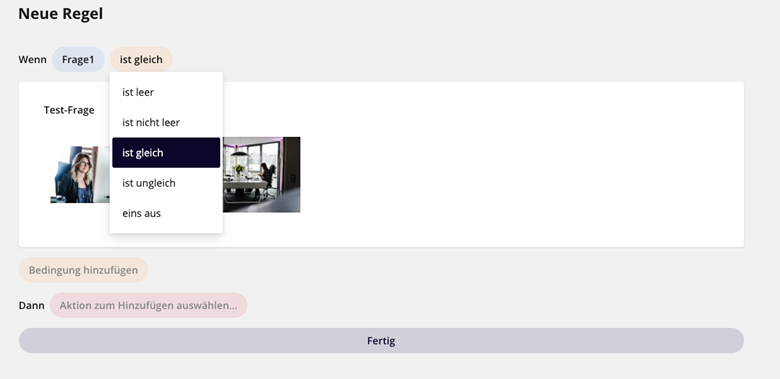
Im Reiter "Logik" kannst Du deinem Funnel einen Weg und einen Wenn-Dann-Ablauf geben.
- Wähle eine Frage aus, die die nachfolgende Umfrage beeinflusst
- Wähle dann die passende Bedingung der Antwortmöglichkeiten
- (Optional) Füge eine weitere Bedingung hinzu, wenn nötig
- Wähle eine Aktion zum Ausführen, wenn die Bedingungen erfüllt sind:
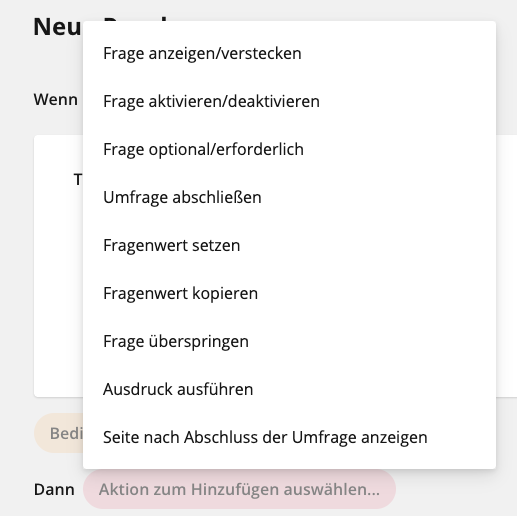
Nach Wahl der Aktion können die Seiten/Fragen ausgewählt werden (gebe diesen vorher im Designer ordentliche Namen (siehe oben)
"Seite nach Abschluss der Umfrage anzeigen": Definiere eine eigene Abschlussseite mit Text die nach dieser Bedingung die Umfrage abschließt
05. Mit einem Klick auf "Fertig" wird die Logik gespeichert
Bei der Logik muss man besonders aufmerksam sein, sollte sich diese überschneiden gibt es Probleme. Daher immer beide Wege angeben, wenn es z.B. je nach Antwort einen unterschiedlichen Weg gibt. Wenn eine Frage/Seite hinzugefügt wird muss diese in der Logik eingebunden werden oder die Logik neu gemacht werden.
Sobald die Logik geändert/angepasst wird muss das Funnel gespeichert werden und im Web erneut geladen werden!
Aufrufe
Hier kannst Du sehen, wie oft und wann Deine Umfrage aufgerufen und ob sie abgeschlossen wurde.
Abschlüsse
Hier kannst Du die erfolgreich Abgeschlossenen Umfragen Teilnehmer einsehen. Mit einem Doppelklick auf einen Teilnehmer kannst Du die persönlichen Daten, die Antworten, sowie Anhänge erneut einsehen.
(Diese Daten stehen auch alle in dem Antwortformular, was Du per E-Mail erhältst)

Veröffentlichung
Im Reiter "Veröffentlichung" kannst Du ein Datum einstellen ab wann oder bis wann Deine Umfrage online und aktiv sein soll.
Erweitert
Hier sind wichtige Einstellungen zu treffen, wenn die Umfrage online geht!
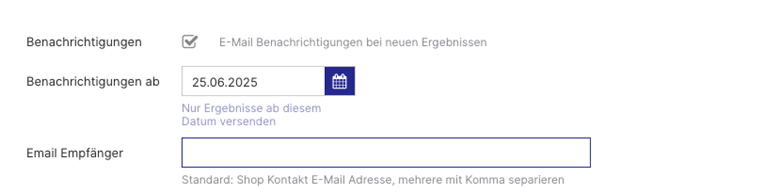
- Setze den Haken bei Benachrichtigung
- Setze das aktuelle Datum, wenn die Umfrage eingebunden wird in das Feld "Benachrichtigung ab" (Erst ab diesem Zeitpunkt - sonst bekommst du alle zwischen Testmails)
- Trage unter "E-Mail Empfänger" die gewünschte Zieladresse ein, wenn du keine einträgst, ist es die Standard-Mail, die im System hinterlegt ist.
- Speichern und Testen nicht vergessen!
Einbindung der Umfrage in die Webseite
- Erstelle einen neuen versteckten Navigationspunkt
- Füge dieser Seite die Umfrage als Inhaltselement hinzu
- Wähle hier die gewünschte Umfrage, die auf der Seite angezeigt werden soll
- Rechtsklick auf die Kategorie und im Web anzeigen -> die Umfrage kann im Web getestet werden!
Das Antwortformular wird ca. 5-10 Minuten verzögert an die angegebene E-Mail geschickt. Wenn hier alles passt und jede Frage einen Namen hat, sieht das ganze z.B. so aus und die richtige E-Mail kann in den Einstellungen angepasst werden.