Blog erstellen
Wir zeigen Dir, wie Du mit unserem Webseitenmodul, Blogbeiträge für Deine Kunden hervorheben und informieren kannst. Die Blogbeiträge auf Deiner Webseite werden chronologisch sortiert - so steht das Neuste immer ganz oben!
News anlegen
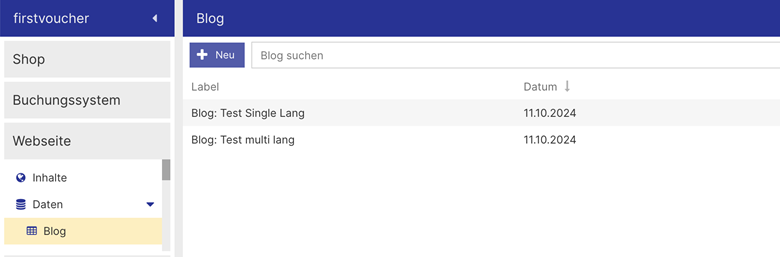
- Klicke links in der Menüleiste auf den Bereich "Webseite"
- Wähle die Kategorie "Daten" aus
- Klicke auf "Blog"
- Klicke auf "Neu"
 Inhalte einbinden
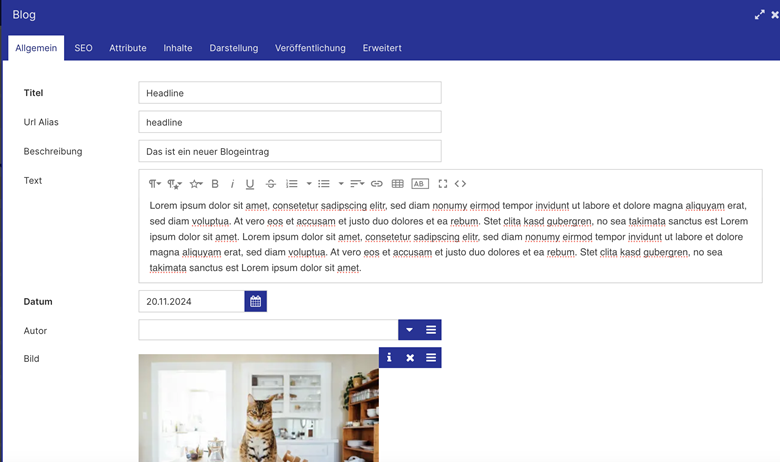
- Definiere unter "Titel" einen Namen
- Lege ein Datum fest, wann der Blogeintrag erschienen ist (Du kannst das Datum unter "Erweitert" ausblenden)
- Definiere einen kurze ansprechende Beschreibung, die man vor dem Klick auf den Artikel lesen kann
- Gehe im Textfeld auf Deine Bloginhalte ein
- Lege ein Bild fest, was zum Thema passt
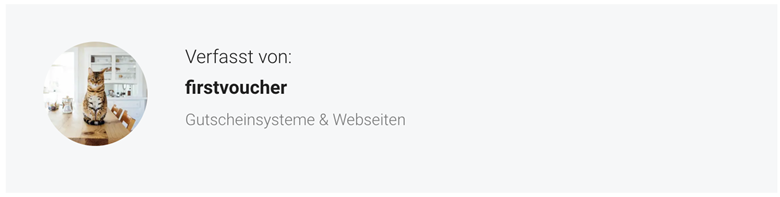
- Füge einen Autor hinzu (optional)
- Wechsel zum Reiter "Veröffentlichung" und definiere ein von/bis Datum, um Deine News zu terminieren (Optional)
Tipp: Du kannst Deine News wie Deine Webseite mit Bildergalerien, Inhaltsauflistungen oder Formularen füllen. Wechsel dazu zum Reiter "Inhalte" und klicke auf "Inhalte hinzufügen"
Autor anlegen
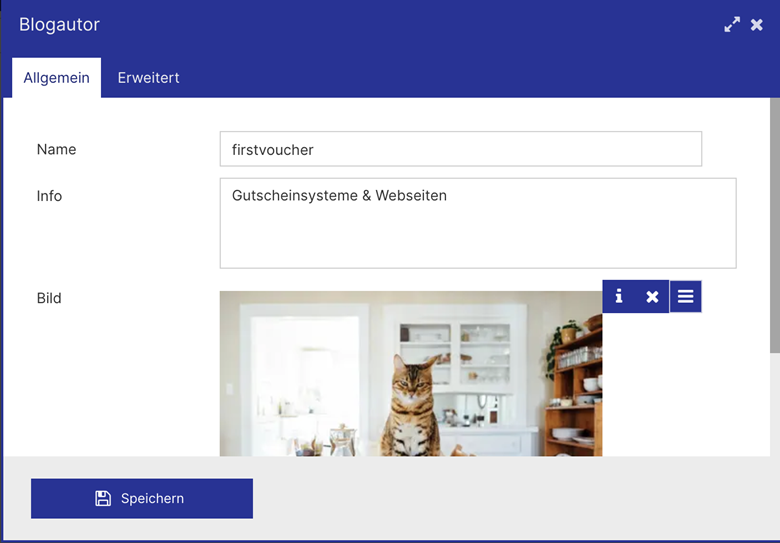
- Gehe auf die drei Striche und klicke auf "Neu"
- Gebe den Autornamen und Infos an
- Klicke anschließend auf Speichern und wähle den Autor mit einem Doppelklick aus
Hinweis: Der Autor wird auf Deiner Detailseite am Ende deines Inhalts angezeigt
Blog darstellen
- Speicher Deinen Blog vollständig ab
- Wechsel in der Hauptnavigation "Webseite" zur Kategorie "Inhalte"
- Wähle die Seite aus, wo der Blog aufgelistet werden soll
- Klicke auf "Inhalte hinzufügen"
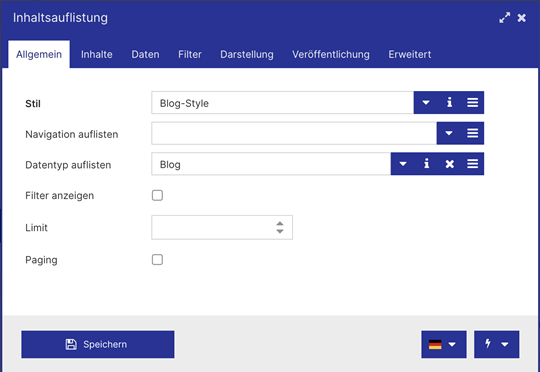
- Wähle "Inhaltsauflistung" aus
- Wähle im Feld "Datentyp auswählen" den Punkt "Blog" aus
- Wähle unter "Stil" die passende Darstellung für Deine Blog-Auflistung aus
Fertig!
Am besten kontrollierst Du alles noch einmal alles im Web. Dazu klickst Du mit einem Rechtsklick auf Deine Blogseite und wählst "Im Web anzeigen aus".
Kategorieübersicht